Contact
お困りごとは、こちらから
ご質問・不具合のご報告・ご要望は、下記のいずれかからお気軽にお問い合わせください。通常 2〜3 営業日以内にご返信します。日本語・英語に対応しています。
お問い合わせの際は、ご利用端末(例: iPhone 15 / iOS 18)とアプリのバージョン、うまくいかない操作の手順を添えていただけるとスムーズです。補正がうまくいかない場合は、撮影した画像やできあがったPDFのスクリーンショットもあると原因を調べやすくなります。
FAQ
よくある質問
基本的な使い方を教えてください。
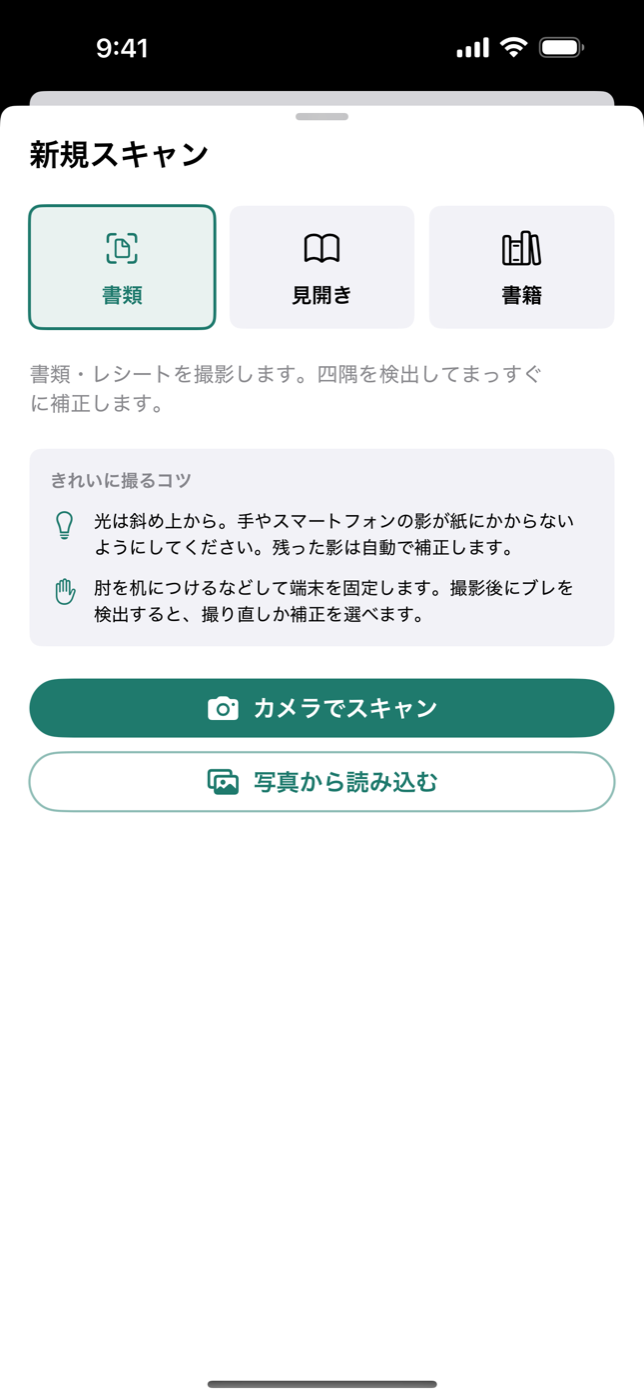
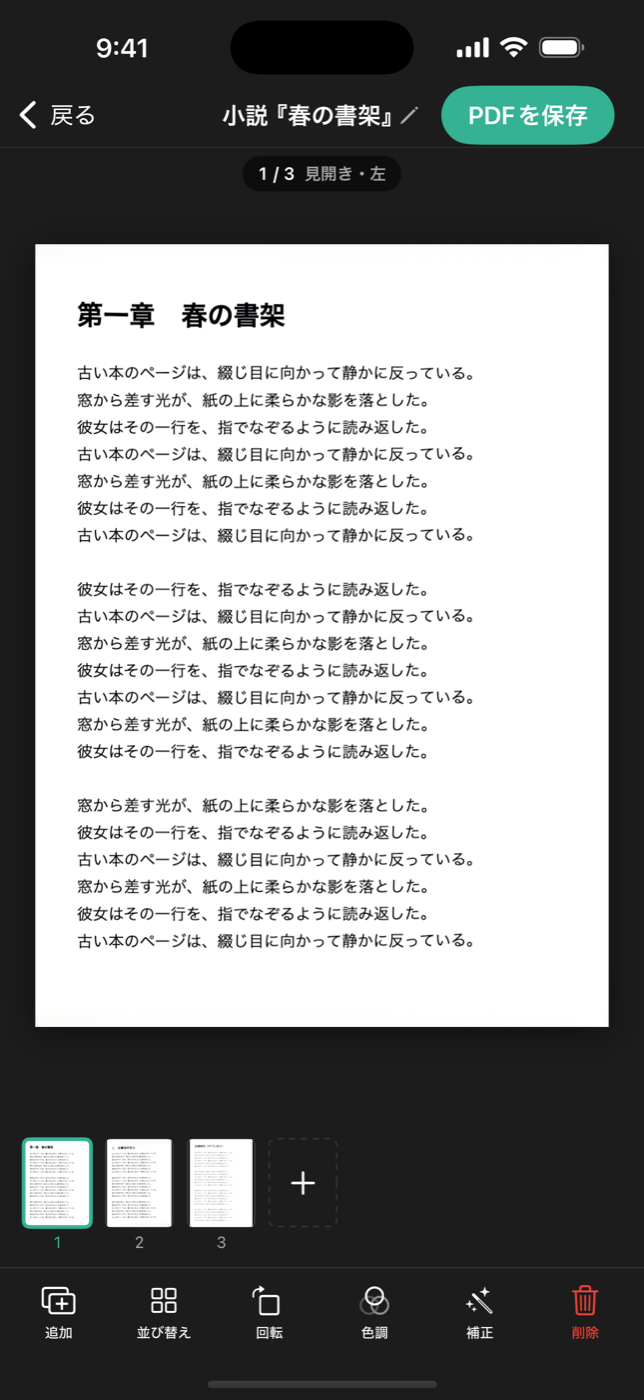
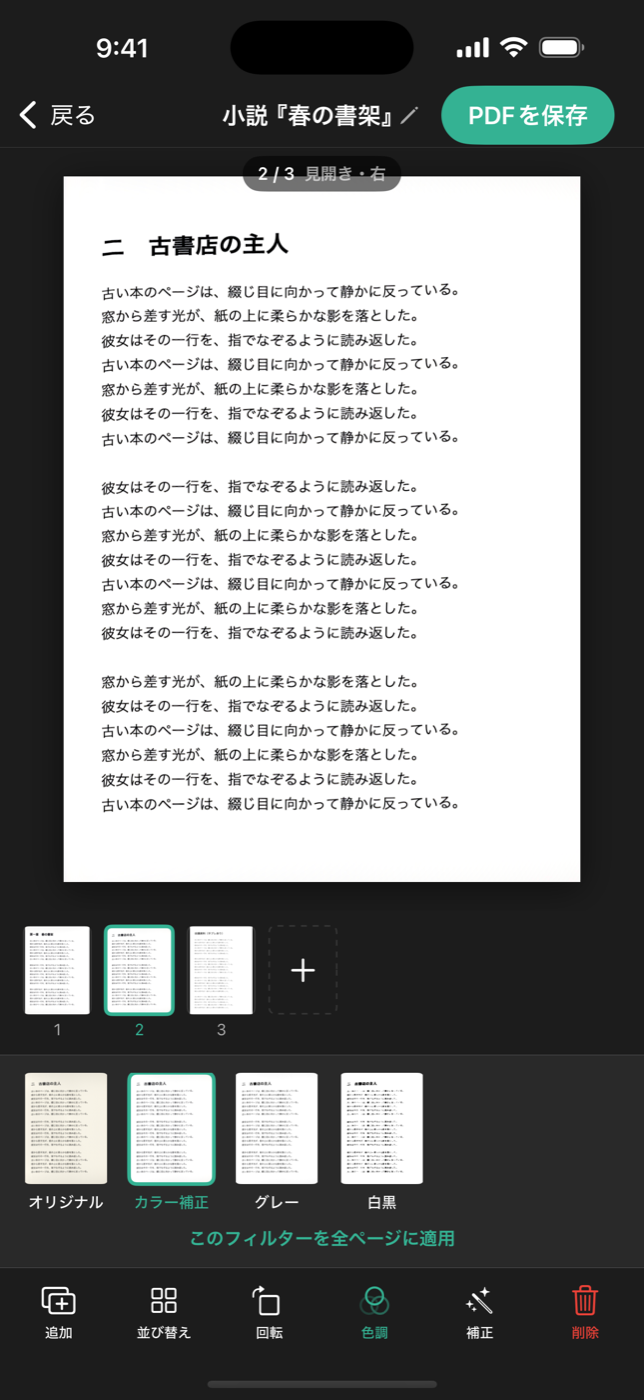
ホーム画面下のボタンから、撮影する対象を「書類」「見開き」「書籍」から選び、カメラで撮影するか写真ライブラリから画像を選びます。撮影後の確認画面で補正結果を確かめてから取り込み、編集画面でフィルター・ページの並び替え・回転・削除を行ってPDFを作成します。
「書類」「見開き」「書籍」は何が違いますか?
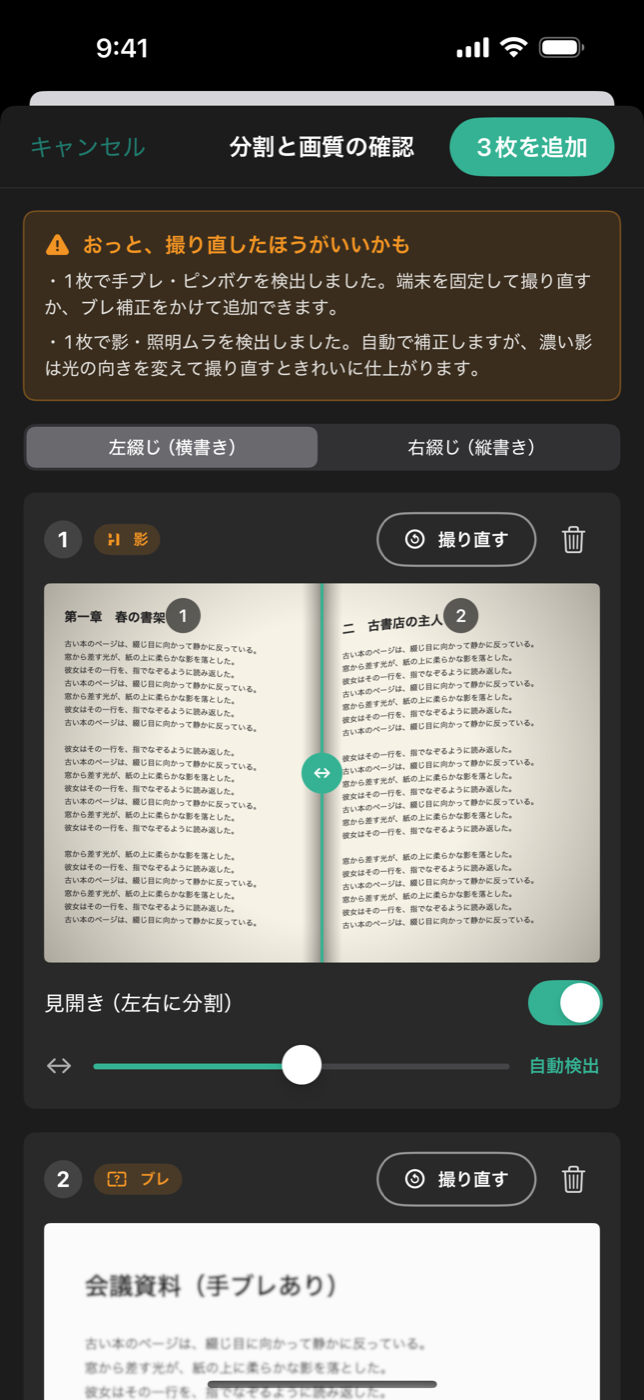
「書類」は書類やレシートなど1枚ずつの紙を、四隅を検出してまっすぐに切り出します。「見開き」は開いた本を見開きのまま撮影し、綴じ目で左右のページに分けて、ページの反りも補正します。「書籍」は横長の画像を見開き、縦長の画像を単ページとして自動で判定するので、表紙と本文をまとめて取り込めます。
縦書きの本(右綴じ)にも対応していますか?
はい。撮影前に「綴じ方向」で左綴じ・右綴じを選ぶと、見開きを分けたページを読む順に並べます。縦書きの小説やマンガは右綴じを選んでください。
影が残ったり、文字がぼやけたりします。
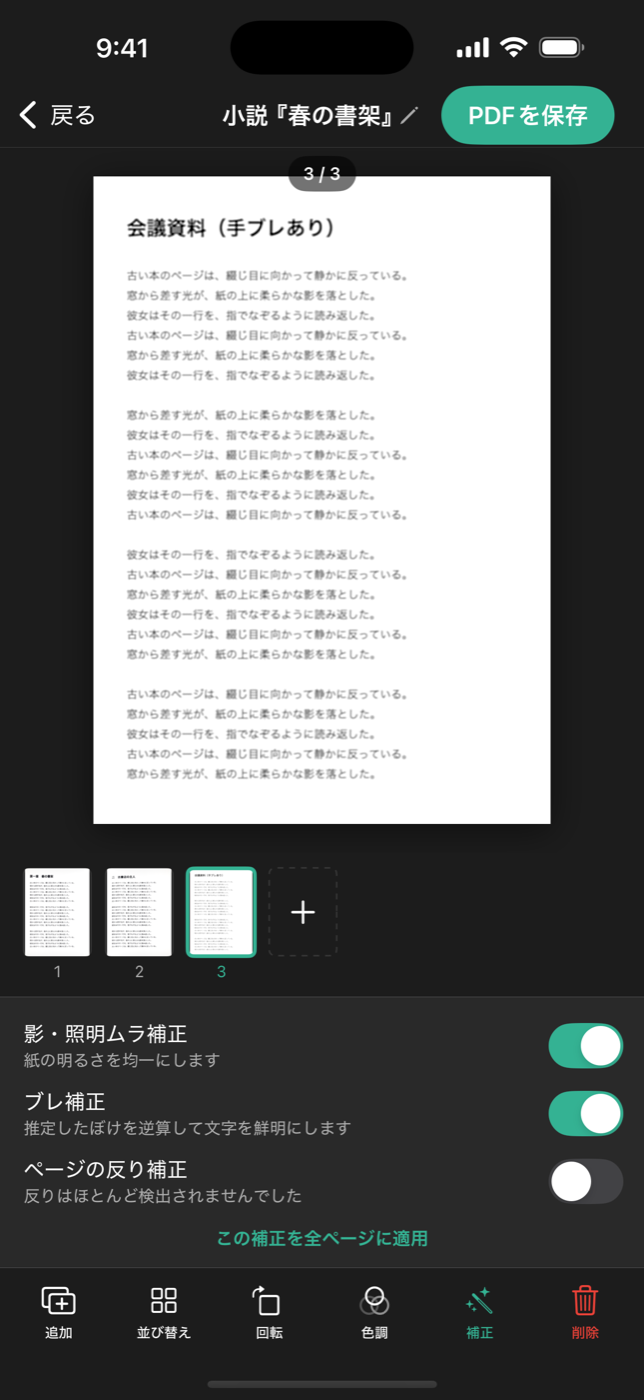
光は斜め上から当て、手やスマートフォンの影が紙にかからないようにしてください。残った影や照明のムラは自動で補正しますが、濃い影は光の向きを変えて撮り直すときれいに仕上がります。手ブレやピンボケを検出した場合は、撮り直すか、ブレ補正をかけて取り込むかを選べます。肘を机につけるなどして端末を固定すると、ブレを防げます。
本のページの曲がりがまっすぐになりません。
ページの反りは文字の行を手がかりに補正するため、文字の少ないページや図・写真が中心のページでは補正が弱くなることがあります。本はできるだけ平らに開き、真上から撮影してください。
PDFの文字を検索・コピーしたいです。
PDFを作成するときに文字認識(OCR)をオンにすると、PDF内の文字を検索・コピーできるようになります。文字認識は端末内で行い、端末の言語設定に合わせて日本語・英語・ドイツ語・中国語を認識します。ページ数が多いと時間がかかります。
作成したPDFはどこに保存されますか?
アプリ内に保存され、「ファイル」アプリの「このiPhone内」(iPad では「このiPad内」)にある本アプリのフォルダからも開けます。共有シートから、メールやメッセージ、他のアプリへ送ることもできます。
スキャンを削除するとPDFも消えますか?
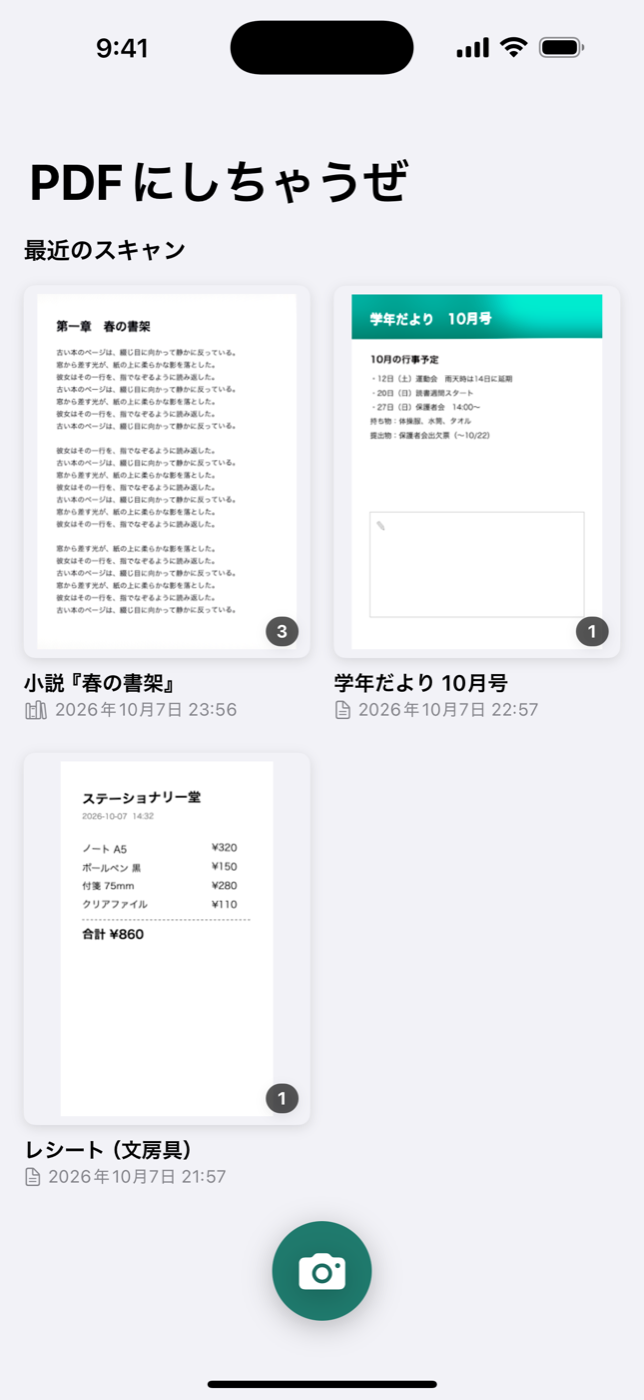
ホーム画面の「最近のスキャン」から削除すると、スキャンした画像は削除されますが、作成済みのPDFは残ります。
撮影した画像やPDFは外部に送信されますか?
いいえ。撮影した画像・作成したPDF・文字認識の結果はすべて端末内にだけ保存され、開発者のサーバーや第三者に送信されることはありません。アプリを削除すると、アプリ内のデータも削除されます。
アカウント登録は必要ですか? 料金はかかりますか?
登録やログインは不要で、インストール後すぐにお使いいただけます。広告やアプリ内課金はありません。
ホーム画面のアプリ名が違います。
ホーム画面では「PDFしちゃうぜ」という名前で表示されます。App Store の「プリント・書類スキャナー〜お手軽にPDFにしちゃうぜ〜」と同じアプリです。
対応端末を教えてください。
iOS 17 以降の iPhone と iPad に対応しています。アプリの表示は日本語・英語・ドイツ語・中国語(簡体字)に対応しています。
Legal